Versie 2026.20.6.3
Uitgebracht op 29 juli 2026
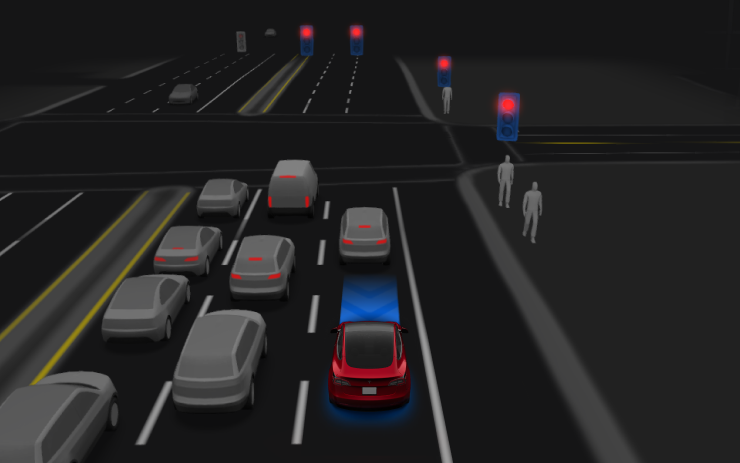
FSD (Supervised) v14 Lite
Inbegrepen in 2026.20.6.3
FSD (Supervised) v14 Lite bevat:
- De kennis uit HW4 V14 is verwerkt in HW3. Hierdoor kan HW3 direct leren hoe het met verschillende scenario’s moet omgaan, met HW4 V14 als leidraad. Dit proces maakt de verbeteringen die in HW4 zijn doorgevoerd beschikbaar voor HW3, waaronder Reinforcement Learning (RL) en offline modellen.
- Zowel de proactieve als de reactieve respons is verbeterd in allerlei verschillende situaties, zoals het omgaan met navigatie, samenvoegingen en splitsingen, interacties met voetgangers, verkeerslichten en scenario’s waarin andere voertuigen zich ertussen wringen.
- Het algemene rijcomfort is verbeterd in standaardrijsituaties dankzij minder onnodige vertragingen, soepeler sturen en een consistentere rijbaancentrering.
- Er zijn functies voor het uitparkeren en achteruitrijden toegevoegd.
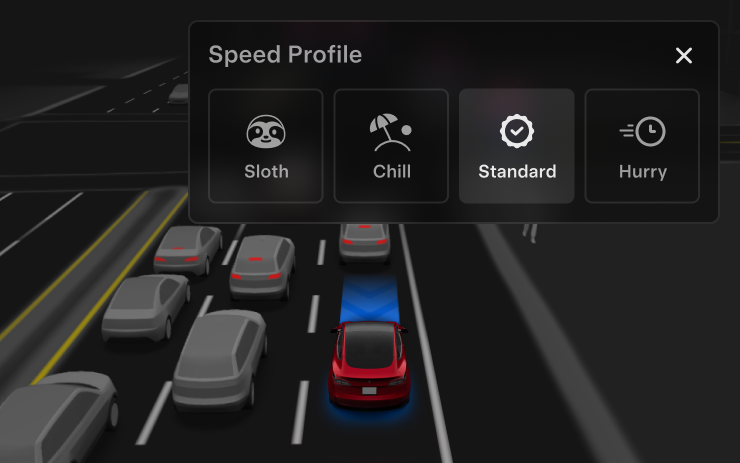
- We hebben snelheidsprofielen toegevoegd om je rijstijl nog beter aan te passen aan je voorkeuren.
Snelheidsprofielen
Inbegrepen in 2026.20.6.3
FSD (Supervised) bepaalt de juiste snelheid op basis van een combinatie van het bestuurdersprofiel, de maximumsnelheid en het omringende verkeer.
- Het bestuurdersprofiel heeft een grote invloed op het rijgedrag. Hoe assertiever het profiel, hoe hoger de maximumsnelheid.
- Als je het scrollwiel rechts omhoog of omlaag draait, kun je het snelheidsprofiel aanpassen tussen SLOTH, CHILL, STANDARD of HURRY.
UI-verbeteringen
Inbegrepen in 2026.20.6.3
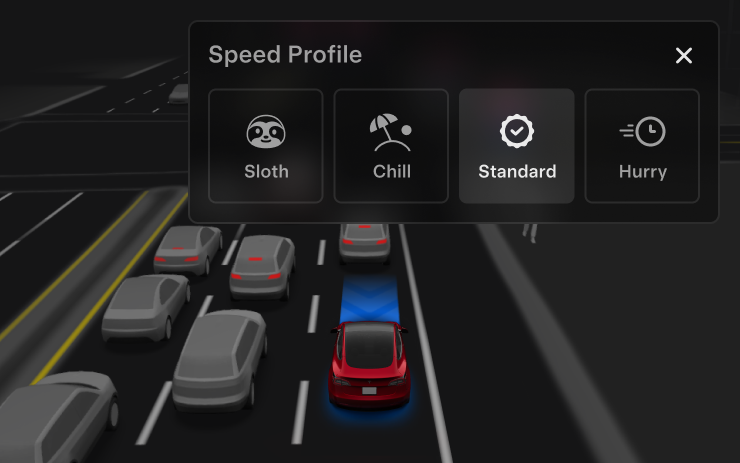
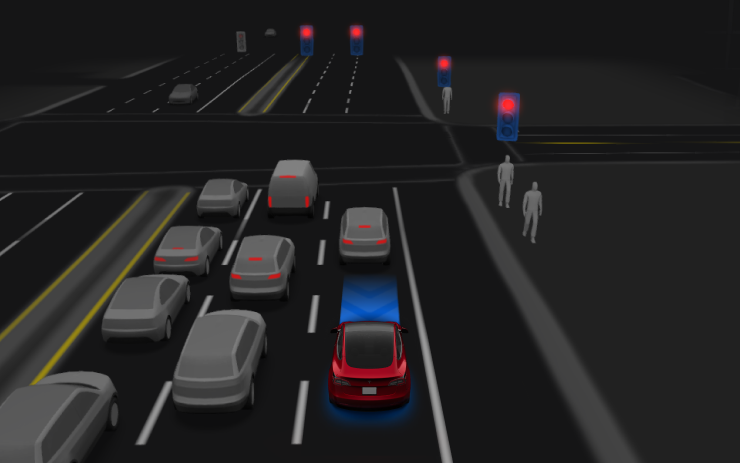
Pas instellingen zoals het snelheidsprofiel rechtstreeks aan vanuit de visualisatie van het zelfrijdende systeem op het middelste scherm.
Begin met zelfrijdend rijden vanuit de parkeerplaats
Inbegrepen in 2026.20.6.3
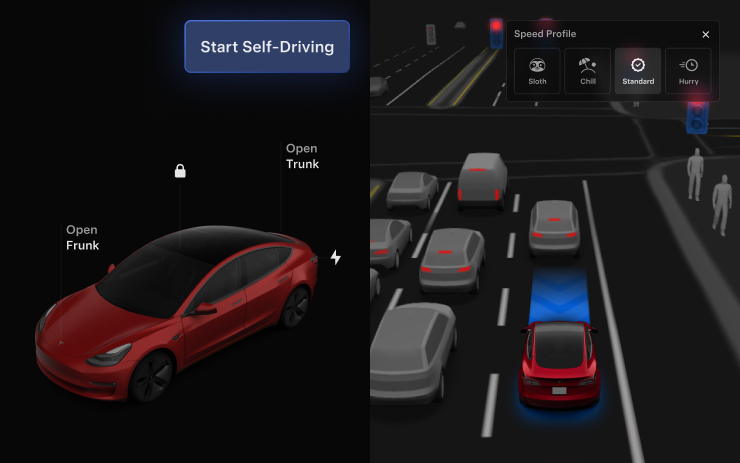
Er verschijnt een knop op het scherm zodra aan de vereisten voor de bestuurder is voldaan. De vereisten voor de bestuurder zijn onder andere (maar niet beperkt tot):
- Bestuurder zit op bestuurdersstoel
- Bestuurder is vastgegespt
- Camera in cabine is vrij
Om FSD (Supervised) in te schakelen, tik je op de knop ‘Start Self-Driving’ en druk je vervolgens even op het rempedaal en laat je het weer los.
Deze functie maakt je voertuig niet autonoom en je moet oplettend blijven en klaar staan om het op elk moment over te nemen. Alleen een bevoegde bestuurder mag toegang krijgen tot de bestuurdersstoel als het voertuig niet in de Theater- of Arcade-modus staat.
Volledig zelf rijden (onder toezicht)
Inbegrepen in 2026.20.6.3
Onder jouw toezicht kan Full Self-Driving (Supervised) je Tesla bijna overal naartoe rijden. De auto rijdt weg vanuit een geparkeerde positie, wisselt van rijstrook, kiest de juiste afslag om je navigatieroute te volgen, manoeuvreert om andere voertuigen en obstakels heen, slaat links en rechts af en parkeert op je bestemming.
Zowel jij als iedereen die je hiertoe machtigt, moet extra voorzichtig zijn en goed opletten. Dit maakt je auto niet zelfrijdend. Wees niet te zelfgenoegzaam. De functie ‘Volledig zelfrijdend (onder toezicht)’ is ingeschakeld op je auto. Om de functie te gebruiken, druk je op de knop ‘Start zelfrijdend’ op het bedieningsscherm, of druk je één keer op de knop van het rechter scrollwiel. Je kunt ‘Volledig zelfrijdend (onder toezicht)’ uitschakelen in de instellingen voor zelfrijdend rijden.
Richtlijnen voor rijstroken
Inbegrepen in 2026.20.6
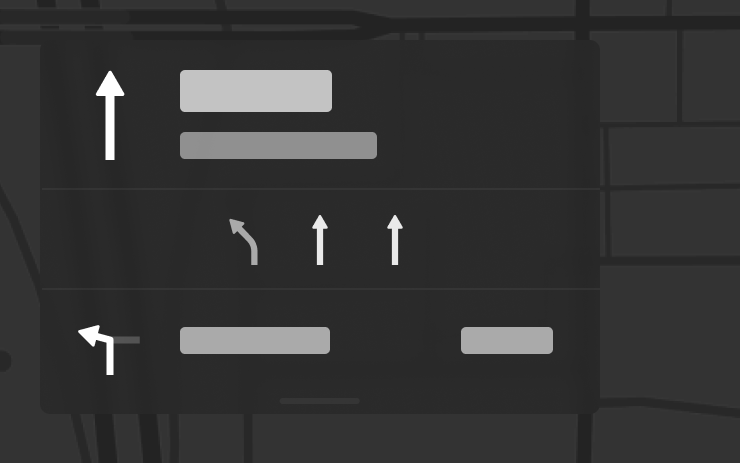
De navigatie laat nu zien welke rijstroken je moet nemen om je route te volgen. Voor deze functie heb je Online Routing en Maps versie 2026.20 of hoger nodig. Om dit in te schakelen, ga je naar Instellingen > Navigatie > Online Routing.
Veiligheidsverbeteringen
Inbegrepen in 2026.20.6
Deze update bevat belangrijke beveiligingsoplossingen en verbeteringen.
Veiligheidsverbeteringen
Inbegrepen in 2026.20.3
Deze update bevat belangrijke beveiligingsoplossingen en verbeteringen.

"Hé Grok"
Inbegrepen in 2026.20
Je kunt nu met Grok praten, een slimme assistent die door xAI is ontwikkeld. Om Grok te starten, ga je naar App Launcher > Grok, houd je de spraakknop op je stuurwiel lang ingedrukt of zeg je “Hey Grok”. Schakel “Hey Grok” in via Grok > Instellingen. Zeg “tot ziens” om Grok af te sluiten.
Je kunt de stem en persoonlijkheid van Grok kiezen, variërend van ‘Verhalenverteller’ tot ‘Gek’. Stel de persoonlijkheid van Grok in op ‘Assistent’ om Grok navigatiebestemmingen te laten toevoegen en bewerken, zodat hij je persoonlijke gids wordt. Je kunt ook locatiegebaseerde herinneringen instellen, zoals ‘herinner me eraan om melk te halen als ik in de buurt van huis ben’. Schakel locatiegebaseerde herinneringen in via Grok > Instellingen.
Hiervoor is Premium Connectivity of een wifi-verbinding nodig. Gesprekken zijn anoniem voor Tesla en worden niet aan je auto gekoppeld.
Let op: Grok zit momenteel in een vroege bètafase en ondersteunt geen spraakopdrachten voor andere auto-functies dan navigatie. Bestaande spraakopdrachten blijven ongewijzigd. "Hey Grok" is getraind op Amerikaans Engels.

Versleuteling van dashcam-opnames
Inbegrepen in 2026.20
Dashcam-opnames worden nu om privacyredenen versleuteld wanneer ze op je USB-stick worden opgeslagen. Alleen je auto kan ze bekijken. Om de opnames te ontsleutelen, tik je op het hangslotje in de Dashcam-app of ga je naar dashcam.tesla.com. Om de versleuteling uit te schakelen, ga je naar Instellingen > Veiligheid > Dashcam-opnames versleutelen.
Ouderlijk toezicht
Inbegrepen in 2026.20
Je kunt nu Browser, Theater en Arcade op je Tesla blokkeren door in de parkeerstand naar Instellingen > Veiligheid > Ouderlijk toezicht te gaan.
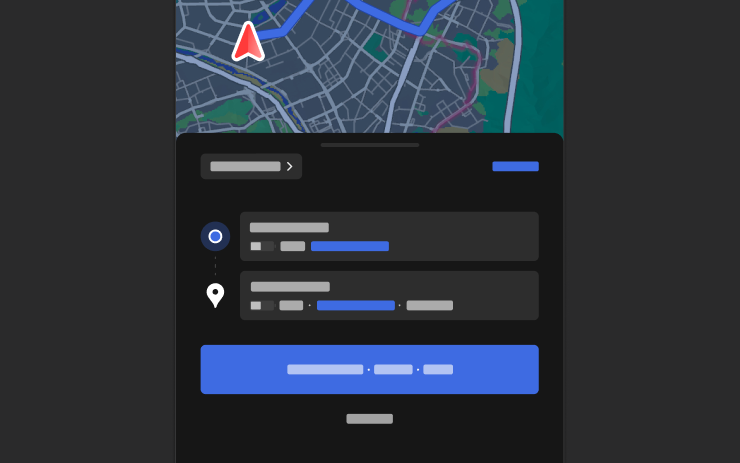
Bestemming naar de auto sturen
Inbegrepen in 2026.20
Je kunt nu navigatiebestemmingen rechtstreeks naar je Tesla sturen. Om dit vanuit de mobiele app te doen, ga je naar Locatie > Navigeren, voeg je een bestemming toe en tik je op ‘Naar auto sturen’. Hiervoor is mobiele app-versie 4.57.0 of hoger vereist.
Om vanuit NAVER Maps of TMAP te versturen, voeg je een bestemming toe en ga je naar Delen > Tesla. Om vanuit KakaoMap te versturen, voeg je een bestemming toe en ga je naar Delen > Adres delen > Tesla.
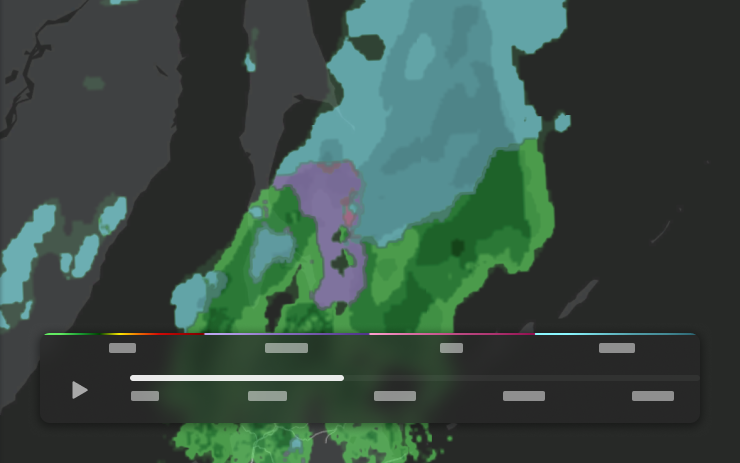
Weerkaarten
Inbegrepen in 2026.20
Op kaarten worden nu weergegevens weergegeven, waaronder verschillende soorten neerslag zoals regen en sneeuw. Je kunt ook de weergegevens van het afgelopen uur bekijken om te zien hoe de weersomstandigheden langs je route zijn veranderd. Voor deze functie heb je Premium Connectivity nodig. Tik op het weerpictogram op de kaart om de gegevens te bekijken.
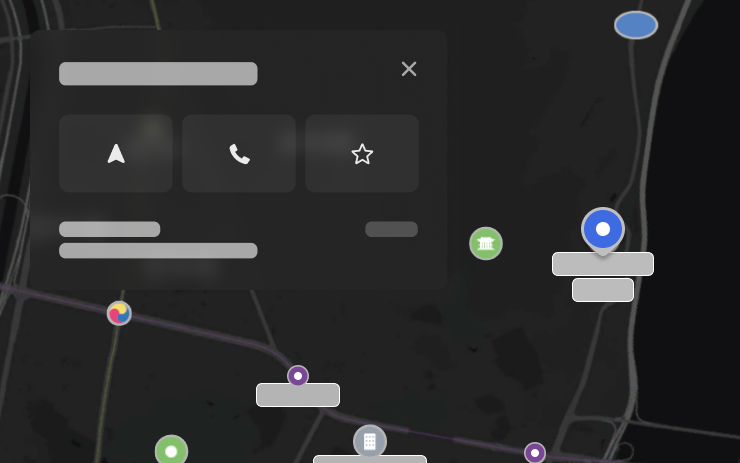
Punten van belang
Inbegrepen in 2026.20
Je kunt nu op bezienswaardigheden op de kaart tikken om bestemmingen te verkennen of de navigatie te starten.
Veiligheidsverbeteringen
Inbegrepen in 2026.20
Deze update bevat belangrijke beveiligingsoplossingen en verbeteringen.
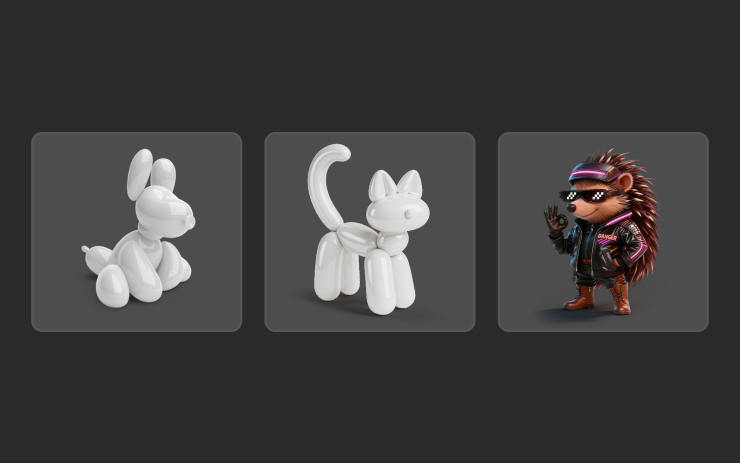
Huisdierenmodus
Inbegrepen in 2026.14.3
Kies je huisdier en geef het een naam door naar Instellingen > Weergave > Huisdiermodus aanpassen te gaan.
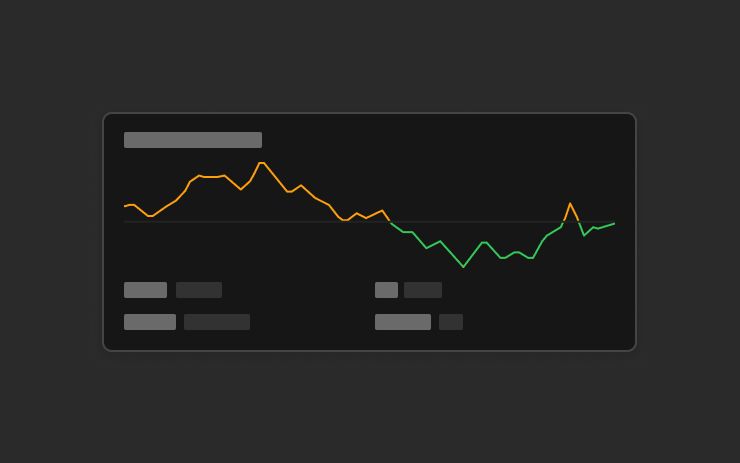
Uitstapjes
Inbegrepen in 2026.14.3
Ritten zijn nu te vinden in de Energie-app, waar je meerdere ritten kunt aanmaken en beheren om het energieverbruik bij verschillende ritten, routes of omstandigheden bij te houden. Ga naar App Launcher > Energie > Ritten. Veeg op de Media-kaart naar links om snel naar de Ritten-kaart te gaan.
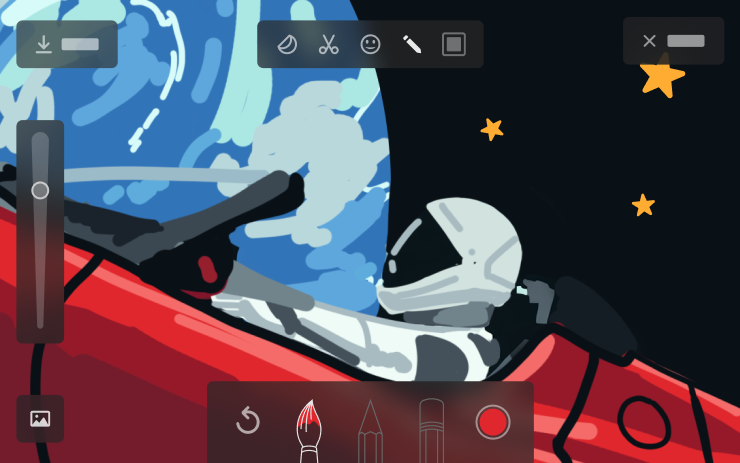
Tekentablet
Inbegrepen in 2026.14.3
Laat de kunstenaar in je los met de verbeterde Sketchpad, die nu stickers en emoji’s ondersteunt. Sla je schetsen op om ze in de mobiele app te bekijken en te delen. Vereist mobiele app versie 4.55.6 of hoger.
Wachtrij in de muziek-app
Inbegrepen in 2026.14.3
Veeg in Apple Music of Spotify naar rechts over nummers om ze aan de afspeellijst toe te voegen. In Apple Music houd je een nummer ingedrukt om het aan je favorieten toe te voegen of eruit te verwijderen. In Spotify veeg je naar links om nummers toe te voegen aan of te verwijderen uit je favoriete nummers.
Automatische software-updates
Inbegrepen in 2026.14.3
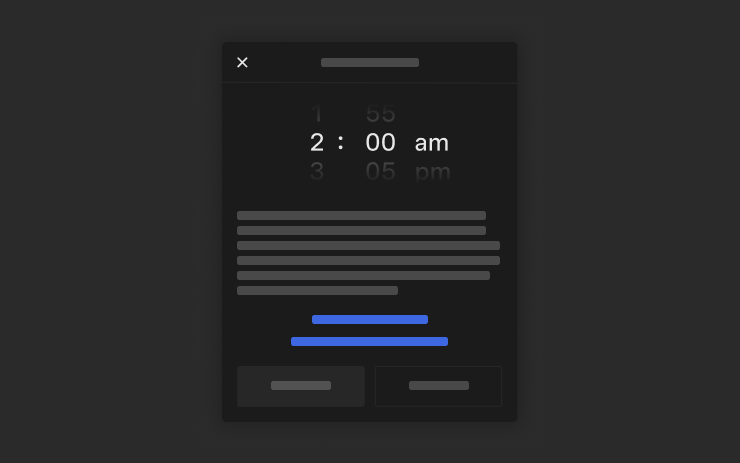
Je Tesla kan nu 's nachts automatisch gedownloade software-updates installeren. Als deze functie is ingeschakeld, worden updates geïnstalleerd terwijl je Tesla geparkeerd staat en niet in gebruik is, zodat je altijd over de nieuwste functies en verbeteringen beschikt.
Om dit in te schakelen, ga je naar Instellingen > Software > Updates automatisch installeren.
Dashcam Viewer Updates
Inbegrepen in 2026.14.3
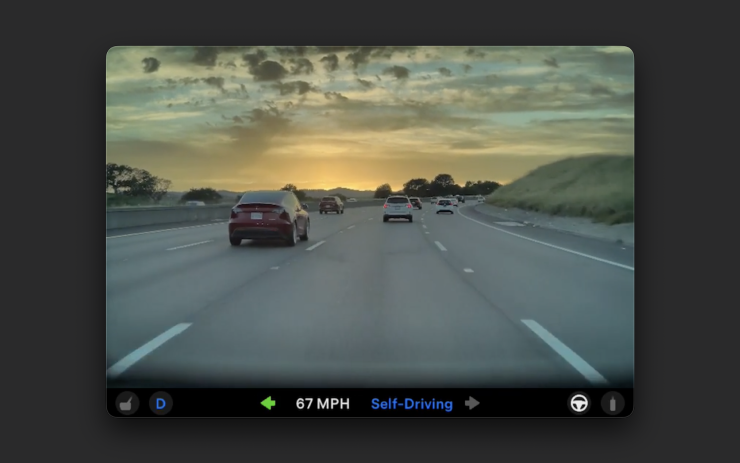
Recente dashcambeelden kunnen nu tot 24 uur worden bewaard, en je kunt elk fragment opslaan voor permanente opslag op je Tesla of op je telefoon door naar App Launcher > Dashcam Viewer te gaan. Om weergave op je telefoon in te schakelen, ga je naar Instellingen > Veiligheid en schakel je ‘Camera bekijken via mobiele app’ in. Fragmenten blijven op de auto staan en worden nooit met Tesla gedeeld.
Clips die je naar je telefoon downloadt, bevatten nu gegevens zoals snelheid, stuurhoek en de status van de zelfrijdende modus. Voor het downloaden heb je Premium Connectivity nodig en de mobiele app versie 4.55.6 of hoger.
Toetsenbord
Inbegrepen in 2026.14.3
De taal die je voor het toetsenbord hebt gekozen, wordt ook gebruikt voor dicteren. Tik op de knop voor het internationale toetsenbord om de taal van het toetsenbord en het dicteren te wijzigen, zonder de taal voor spraakopdrachten te veranderen. Tik op het microfoonpictogram op het toetsenbord om te dicteren.
Veiligheidsverbeteringen
Inbegrepen in 2026.14.3
Deze update bevat belangrijke beveiligingsoplossingen en verbeteringen.