Versie 2026.27.100.1
Uitgebracht op 24 augustus 2026
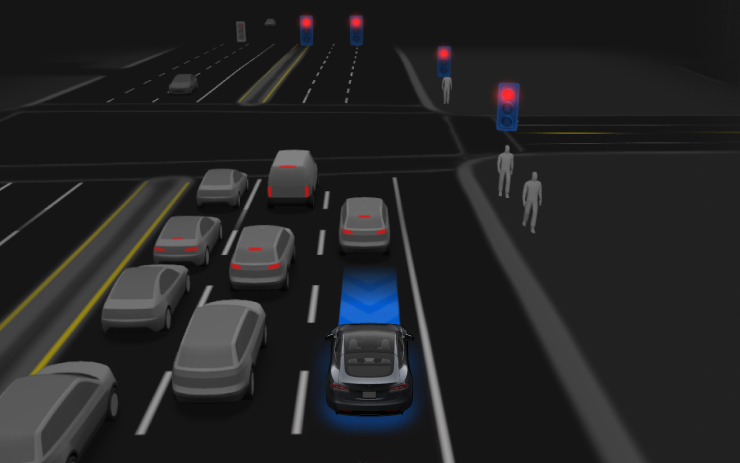
FSD (onder toezicht)
Inbegrepen in 2026.27.100.1
Onder jouw toezicht kan FSD (Supervised) je Tesla bijna overal naartoe rijden. De auto rijdt weg vanuit een geparkeerde positie, wisselt van rijstrook, kiest de juiste afslag om je navigatieroute te volgen, manoeuvreert om andere voertuigen en obstakels heen, slaat links en rechts af en stopt op je bestemming. Jij en iedereen die je toestemming geeft, moeten extra voorzichtig zijn en alert blijven. Dit maakt je auto niet zelfrijdend. Wees niet te zelfgenoegzaam.
FSD (Supervised) is ingeschakeld op je auto. Om deze functie te gebruiken, bekijk je eerst de tutorial en maak je de quiz, die je kunt vinden in de nieuwe Self-Driving-app of onder 'Control' > 'Self-Driving'. Druk vervolgens op de knop 'Start FSD (Supervised)' in de gebruikersinterface, of druk één keer op de rechterknop van het scrollwiel. Je kunt FSD (Supervised) uitschakelen in de instellingen voor zelfrijdend rijden.
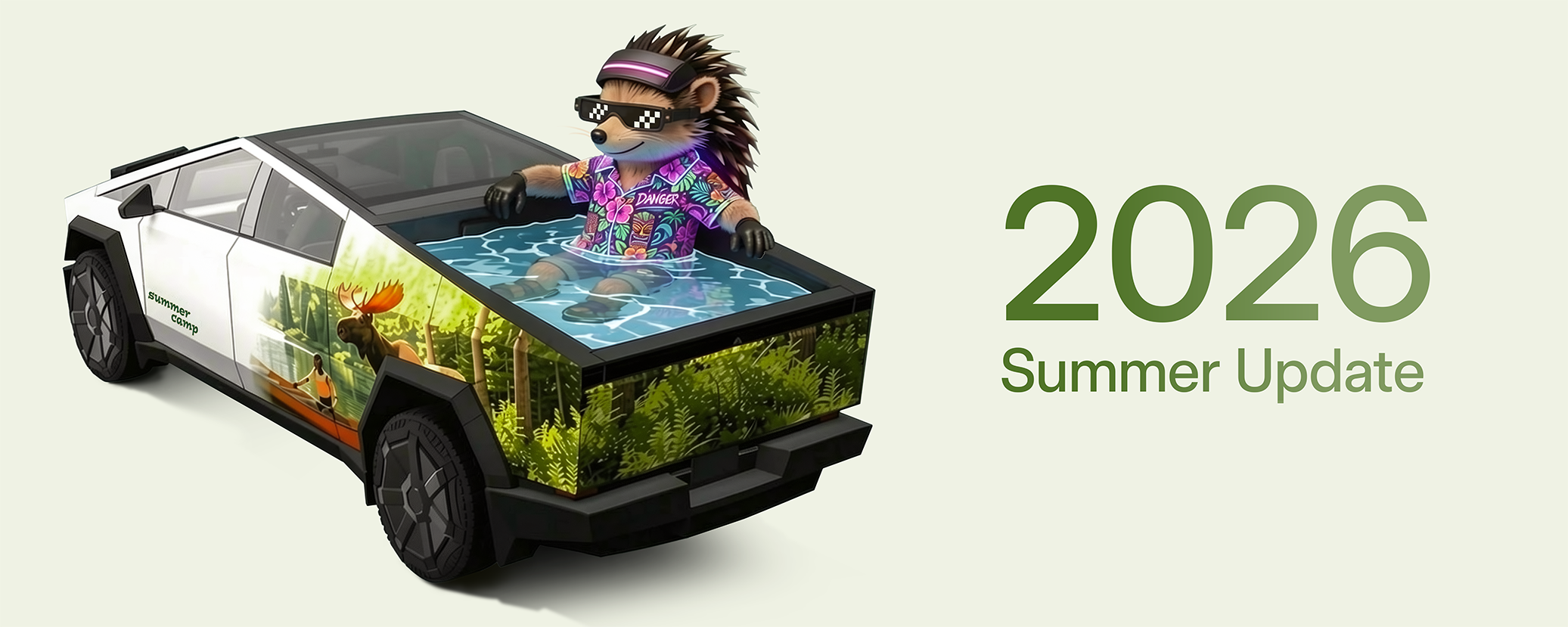
Zomerupdate
Inbegrepen in 2026.26.6
Veeg omhoog om de nieuwe functies van de Zomerupdate 2026 te bekijken.
"Hé Grok"
Inbegrepen in 2026.26.6
Je kunt nu met Grok praten, een slimme assistent die door xAI is ontwikkeld. Om Grok te starten, ga je naar App Launcher > Grok, houd je de spraakknop op je stuurwiel lang ingedrukt of zeg je „Hey Grok“. Zeg „tot ziens“ om Grok af te sluiten.
Kies de stem en persoonlijkheid van Grok, variërend van ‘Verhalenverteller’ tot ‘Gek’, of stel hem in op ‘Assistent’ om navigatiebestemmingen toe te voegen en te bewerken, te bellen, muziek af te spelen, de klimaatregeling aan te passen en het bedieningspaneel te doorzoeken. Vraag Grok naar je Tesla of wat er in je laatste software-update zat. Je kunt ook locatiegebaseerde herinneringen instellen, zoals: ‘Herinner me eraan om melk te halen als ik in de buurt van huis ben.’
Ga naar Grok > Instellingen om "Hey Grok" en locatiegebaseerde herinneringen in of uit te schakelen.
Hiervoor is Premium Connectivity of een wifi-verbinding nodig. Gesprekken zijn anoniem voor Tesla en worden niet aan je auto gekoppeld.
Karaoke met punten
Inbegrepen in 2026.26.6
Caraoke geeft nu een score voor je zangprestaties terwijl je in Park zit. Verdien sterren en houd je topscores bij op het tabblad ‘Mijn Karaoke’. Tik op het scherm achterin op de wachtrijknop om een QR-code weer te geven die passagiers kunnen scannen om nummers vanaf hun telefoon aan de wachtrij toe te voegen. Hiervoor is Premium Connectivity nodig.
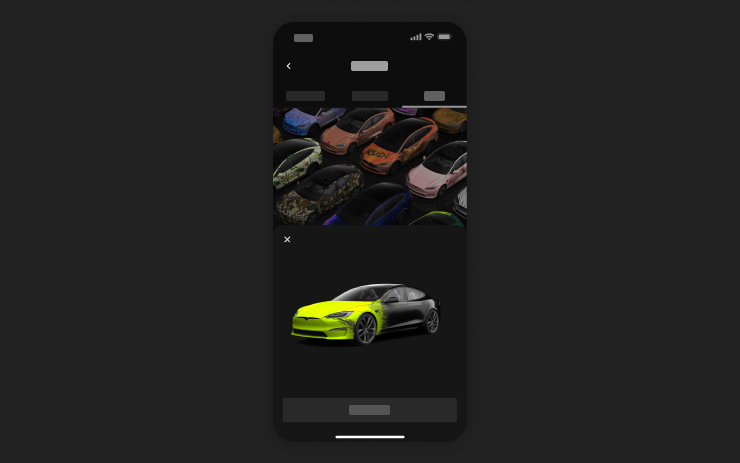
Op maat gemaakte wraps
Inbegrepen in 2026.26.6
Gebruik de mobiele app om je eigen wrap-ontwerpen te uploaden vanuit afbeeldingen op je telefoon en deze direct naar je Tesla te sturen. Ga naar Creations > Wrap > Upload. Hiervoor is mobiele app v4.59.0 of hoger nodig.
Om dit in de auto te openen, ga je naar App Launcher > Toybox > Paint Shop.
Automatische navigatie
Inbegrepen in 2026.26.6
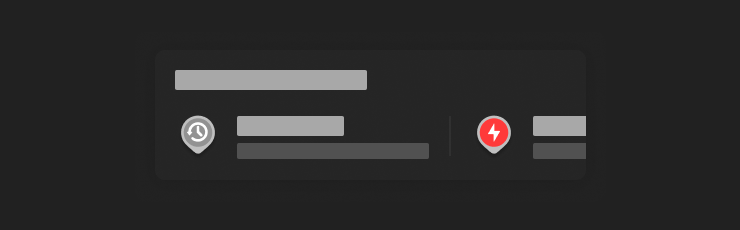
Automatische navigatie past zich nu aan jouw dagelijkse routine aan. Naast Thuis, Werk en aankomende agenda-afspraken kan je auto nu ook suggesties doen en een route uitstippelen naar plekken waar je regelmatig komt, zoals de school waar je je kind afzet op weg naar je werk, als ‘Bestemmingssuggesties’ zijn ingeschakeld. Locatiegegevens zijn anoniem voor Tesla en worden niet gekoppeld aan je auto.
Camera-voorbeeld
Inbegrepen in 2026.26.6
Je kunt nu op elk moment het cameravoorbeeld openen, zelfs als je Tesla niet in de parkeerstand staat.
Ga naar Instellingen > Service > Cameravoorbeeld en tik op een willekeurig camerabeeld om dat apart te bekijken. Tik op de rasterknop om weer naar alle camera’s terug te gaan.
Apple Muziek
Inbegrepen in 2026.26.6
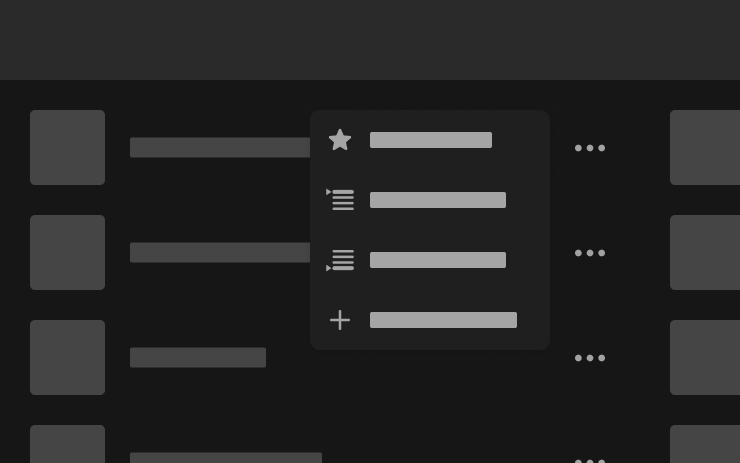
Voeg nummers rechtstreeks vanuit de zoekresultaten en artiestenpagina’s toe aan je Apple Music-wachtrij. Houd een nummer ingedrukt of tik op het menu met de drie puntjes om het nummer vervolgens af te spelen, aan de wachtrij toe te voegen, op te slaan in je bibliotheek of als favoriet te markeren. Hiervoor heb je een actief Apple Music-abonnement nodig.
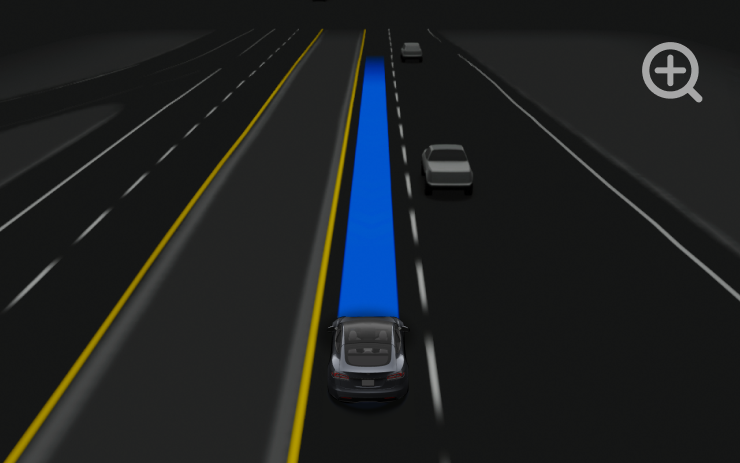
Visualisatie van het rijgedrag
Inbegrepen in 2026.26.6
Pas je instellingen voor de automatische zoomfunctie aan. Kies het gewenste zoomniveau via Instellingen > Automatisch rijden > Zoom van de visualisatiecamera.
Display achteraan
Inbegrepen in 2026.26.6
Schakel de bediening via het touchscreen achterin uit via het middelste scherm door naar App Launcher > Achter > Achterdisplay vergrendelen te gaan. De inhoud die je op het middelste scherm selecteert, blijft achterin afgespeeld worden.
Webbrowser
Inbegrepen in 2026.26.6
Je kunt de interieurcamera en de microfoon in de cabine van je Tesla nu via je webbrowser gebruiken. Tik op ‘Toestaan’ als een website om toegang vraagt. De camera werkt alleen als de auto geparkeerd staat.
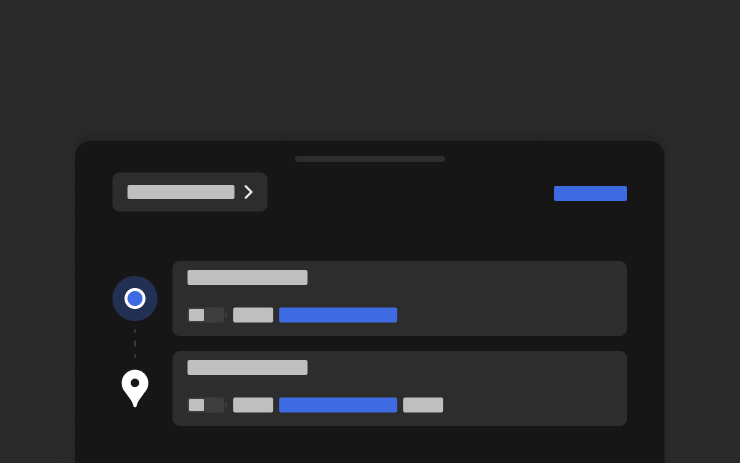
Aankomst-energie instellen
Inbegrepen in 2026.26.6
Stel vanaf je telefoon de gewenste aankomstenergie in voor elke rit. Open het tabblad ‘Locatie’ in de Tesla-app, voer je bestemming in en tik op ‘Aankomstenergie instellen’. Hiervoor is de Tesla-app versie 4.58.0 of hoger vereist.
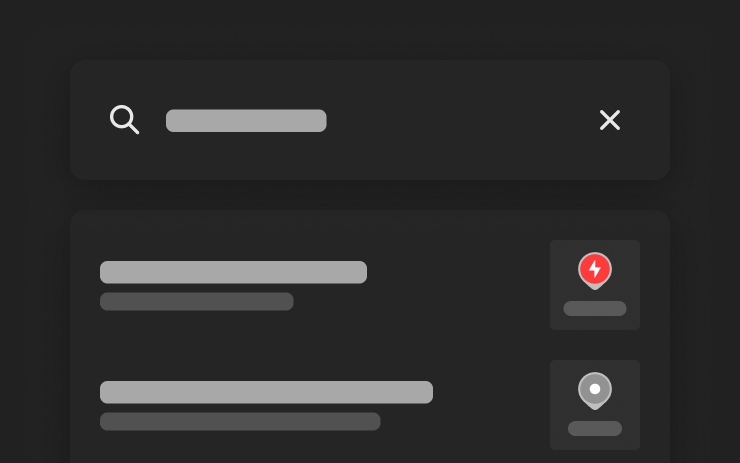
Zoeken naar superchargers
Inbegrepen in 2026.26.6
Je kunt nu Superchargers op naam zoeken als je een bestemming zoekt.
Veiligheidsverbeteringen
Inbegrepen in 2026.26.6
Deze update bevat belangrijke beveiligingsoplossingen en verbeteringen.